

شاهده وهو يعمل
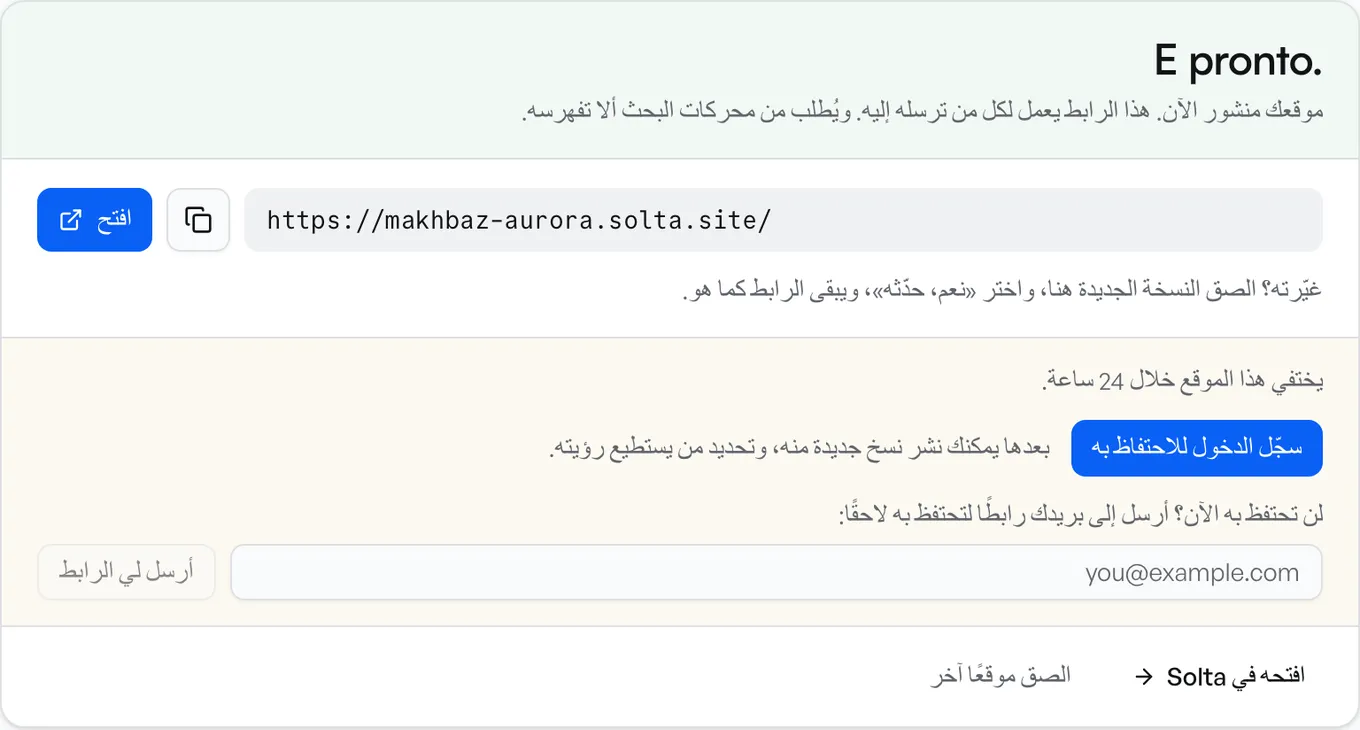
- 1خذ الرابط
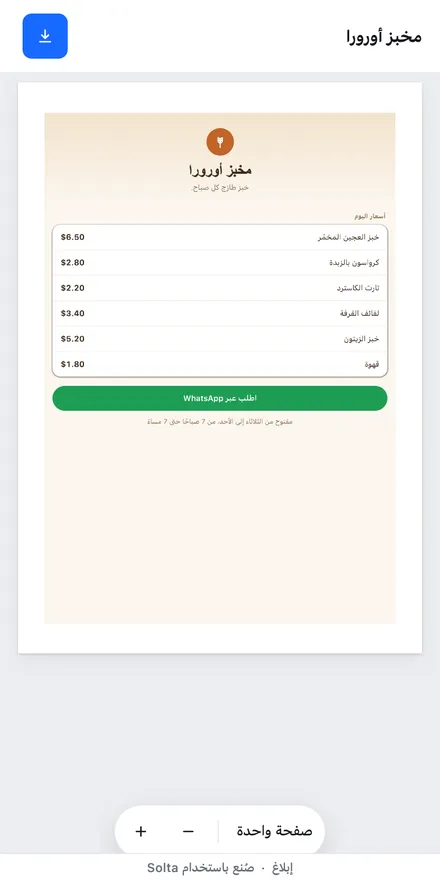
- 2افتحه على أي هاتف
من Excel، عبر OneDrive
تبدأ صفحة مساعدة Microsoft بأن يكون ملف Excel في OneDrive أو SharePoint. ثم في Excel:
- اختر Share (مشاركة) في الزاوية العلوية اليمنى.
- اختر الأذونات، ثم اختر Apply (تطبيق).
- أضف عناوين البريد الإلكتروني للأشخاص واختر Send (إرسال)، أو اختر Copy Link (نسخ الرابط) لتلصق الرابط بنفسك.
في تطبيق Excel على Windows أو Mac، يستطيع عدة أشخاص تحرير ملف Excel في الوقت نفسه مع اشتراك Microsoft 365، في ملف .xlsx أو .xlsm أو .xlsb. ويتيح Excel للويب أيضًا تحريره معًا في المتصفح.
لرابط يستطيع أي شخص فتحه دون دعوة، اضبطه من OneDrive نفسه:
- سجّل الدخول في onedrive.com وحدّد ملف Excel.
- اختر Share (مشاركة)، وافتح إعدادات الرابط واختر Anyone (أي شخص).
- أزل العلامة من Allow editing (السماح بالتحرير). يفعّله OneDrive افتراضيًا.
- اختر Apply (تطبيق)، ثم Copy (نسخ)، والصق الرابط في بريد إلكتروني أو رسالة نصية أو محادثة.
مع إيقاف التحرير، يستطيع الناس عرض ملف Excel أو نسخه أو تنزيله دون تسجيل الدخول. وفي حساب عمل أو مدرسة، يستطيع المسؤول إيقاف روابط Anyone (أي شخص). أما كلمة المرور أو تاريخ الانتهاء للرابط فلمشتركي Microsoft 365 فقط. القراءة فقط تحفظ ملفك الأصلي كما هو، وتقول مساعدة Microsoft إنها لا تمنع أحدًا من تنزيل نسخة وتغيير تلك النسخة.
عبر Google Drive أو Google Sheets
- ارفع ملف Excel إلى Drive.
- حدّده واختر Share (مشاركة).
- تحت General access (الوصول العام)، اختر Anyone with the link (أي شخص لديه الرابط).
- اختر الدور، ثم Copy link (نسخ الرابط)، ثم Done (تم).
يستطيع كل من لديه هذا الرابط فتح الملف دون حساب Google. يتيح Viewer (مُشاهد) للناس الاطلاع عليه، ويتيح Commenter (معلّق) إضافة تعليقات واقتراحات، ويتيح Editor (محرّر) تغييره. ويحصل على هذا الدور أيضًا كل من يُعاد توجيه الرابط إليه. ولكي يحرّره أشخاص بعينهم فقط، اترك General access (الوصول العام) على Restricted (حصري) وأضف عناوين بريدهم الإلكتروني بدور Editor (محرّر).
انقر نقرًا مزدوجًا على ملف Excel في Drive فيُفتح في Google Sheets. تذكر مساعدة Google وحدات الماكرو والروابط إلى جداول بيانات أخرى بين ما لا يدعمه Sheets في ملف Excel، فافحص ملفًا يستخدمها قبل أن ترسله.
احفظه كملف PDF أولًا
ملف PDF يعرض الأرقام كما كانت حين حفظته. لا يستطيع أحد تغيير خلية، ولا يحتاج القارئ إلى تطبيق جداول بيانات ليراه.
- في Excel على Windows، اختر File (ملف)، ثم Save As (حفظ باسم) أو Save a copy (حفظ نسخة).
- في قائمة أنواع الملفات، اختر PDF.
- اختر Options (خيارات). تحت Publish what (ما الذي يُنشر)، اختر الجزء الذي تريد تضمينه من ملف Excel، لتكون في ملف PDF كل ورقة يحتاجها القارئ.
- اختر OK (موافق)، ثم Save (حفظ).
على Mac، اختر File (ملف) ثم Save As (حفظ باسم) أو Save a copy (حفظ نسخة)، واختر PDF صيغةً للملف. وعلى iPhone أو iPad، اضغط زر File (ملف) في أعلى اليسار وصدّره كملف PDF.
أرسل ملف PDF كمرفق، أو شاركه برابط بأي من الطرق في هذه الصفحة.
كرابط على Solta
لملف Excel واحد، احفظه كملف PDF وأفلت ملف PDF على تحويل PDF إلى رابط. يُفتح الرابط مباشرةً على الصفحات، في عارض Solta، على حاسوب أو هاتف.
لمشاركة ملف Excel نفسه، أو عدة ملفات على رابط واحد:
- ضع الملفات في مجلد. تصلح جداول البيانات بصيغ .xlsx و.xls و.ods كلها.
- افتح المربع، وانتقل إلى رفع الملفات واستخدم اختر مجلدًا، أو أفلت المجلد أو ملف .zip له.
- يُنشر المجلد بمجرد أن تختاره. إذا لم يكن في المجلد صفحة ويب، يُفتح الرابط على قائمة بالملفات. ويُفتح كل جدول بيانات في عارض PDF، كل ورقة في صفحة، مع تنزيل للملف الأصلي. قد ينتظر أول من يفتح جدولًا لحظة بينما تُجهَّز صفحاته.
- سجّل الدخول للاحتفاظ بالموقع. الموقع الذي يُنشأ دون حساب يبقى 24 ساعة.
يقبل المربع جدول البيانات داخل مجلد أو ملف .zip. ويمكن أن يصل حجم الملف الواحد إلى 10 MB في Free، و25 MB في Plus، و100 MB في Pro وTeam. ويمكن أن يصل حجم المجلد كله إلى 10 MB في Free، و50 MB في Plus، و250 MB في Pro وTeam، محسوبًا بعد فك الضغط، فلا يتسع ملف .zip منه لأكثر من ذلك. ضع مجموعة أكبر في مجلدين.
يرى القارئ الأرقام كما حفظتها، ولا يستطيع الفرز أو التصفية أو تغيير خلية. حين يحتاج إلى ذلك، شاركه عبر OneDrive أو Google Sheets. ويعطي تنزيل الملف الأصلي بكل أوراقه، ومنها الأوراق المخفية، فاحذف قبل النشر أي ورقة لا ينبغي أن يراها القارئ.
عندما تتغير الأرقام، انشر النسخة الجديدة على الموقع نفسه. يبقى الرابط كما هو، فيرى من لديه الرابط النسخة الجديدة، وتُحفظ النسخ السابقة، آخر نسختين في Free. كيف تعمل الروابط والنسخ.
مستندات Word في المجلد نفسه تُفتح بالطريقة نفسها، كصفحات مع تنزيل للملف الأصلي. كيفية مشاركة مستند Word.
Casa Mimo يضع كتالوجه وأسعاره على صفحة واحدة في Solta، ويتلقى الطلبات عبر الرسائل.
أي طريقة تستخدم
- يحتاجون إلى تحريره معك في الوقت نفسه: OneDrive، في Excel للويب أو في تطبيق Excel مع Microsoft 365.
- يحتاجون إلى تحريره وتفضّل استخدام Google: Google Sheets مع Editor (محرّر).
- يجب أن يعلّقوا عليه: Google Drive مع Commenter (معلّق).
- يحتاجون فقط إلى قراءته: ملف PDF، كرابط على Solta أو من Drive أو OneDrive، أو جدول البيانات نفسه في مجلد على Solta.
- عدة ملفات لعميل واحد، على رابط واحد: مجلد على Solta.
المصادر
ما نذكره عن كل شركة هو ما قالته صفحاتها نفسها حين قرأناها، في 18 نوفمبر 2026:
- Excel: مشاركة ملف Excel مع الآخرين ومشاركة ملف في Excel للويب (بالإنجليزية)
- Excel: التأليف المشترك (بالإنجليزية)
- OneDrive: مشاركة الملفات والمجلدات (بالإنجليزية)
- Google Drive: مشاركة الملفات والعمل مع ملفات Office (بالإنجليزية)
- Microsoft Office: الحفظ أو التحويل إلى PDF (بالإنجليزية)
أسئلة
كيف أشارك ملف Excel كرابط؟
احفظه في OneDrive، واختر Share (مشاركة) في Excel ثم Copy Link (نسخ الرابط). وفي Google Drive، ارفعه وشاركه مع أي شخص لديه الرابط. وفي Solta، انشره داخل مجلد، أو احفظه كملف PDF أولًا وأفلت ملف PDF على تحويل PDF إلى رابط.
كيف أشارك ملف Excel دون أن يستطيع أحد تحريره؟
أزل العلامة من Allow editing (السماح بالتحرير) في رابط OneDrive، أو اختر Can view (يمكنه العرض) في Excel للويب، أو اختر Viewer (مُشاهد) في Google Drive. ويظل بإمكان الناس تنزيل نسخة وتغيير تلك النسخة. وإذا شاركته من قبل مع السماح بالتحرير، يظل الرابط القديم يتيح التحرير حتى تزيله من إعدادات المشاركة في OneDrive. وفي Google Drive، يستطيع من يملك حق تحرير المجلد الذي فيه الملف أن يحرّر الملف أيضًا. أما ملف PDF، أو جدول البيانات على Solta، فيُفتح كصفحات للقراءة، ويبقى الملف الأصلي للتنزيل فقط.
هل يمكن لعدة أشخاص تحرير ملف Excel في الوقت نفسه؟
نعم. حين يكون ملف Excel في OneDrive أو SharePoint، يستطيع عدة أشخاص تحريره معًا في Excel للويب، أو في تطبيق Excel مع اشتراك Microsoft 365 وملف .xlsx أو .xlsm أو .xlsb. وفي Google Drive، يستطيع الأشخاص الذين تعطيهم دور Editor (محرّر) تغييره أيضًا.
هل يحتاج من أرسله إليه إلى Excel أو إلى حساب؟
ليس لقراءته. رابط Google Drive المتاح لأي شخص يُفتح دون تسجيل الدخول، وكذلك رابط Anyone (أي شخص) في OneDrive مع إيقاف التحرير، إلا إذا أوقف مسؤول حساب عمل أو مدرسة هذه الروابط. ورابط Solta يُفتح في أي متصفح.
هل يمكنني تغيير الأرقام بعد أن أرسل الرابط؟
في Solta، انشر النسخة الجديدة على الموقع نفسه فيعرضها الرابط نفسه. وتُحفظ النسخ السابقة، آخر نسختين في Free.