

Veja a funcionar
- 1Receba o link
- 2Abra em qualquer telemóvel
A Partir do Excel, com o OneDrive
A página de ajuda da Microsoft começa com o livro no OneDrive ou no SharePoint. Depois, no Excel:
- Selecione Partilhar, no canto superior direito.
- Escolha as permissões e selecione Aplicar.
- Acrescente os endereços de e-mail das pessoas e selecione Enviar, ou selecione Copy Link e cole-o onde quiser.
Na aplicação Excel para Windows ou Mac, várias pessoas podem editar o livro ao mesmo tempo com uma subscrição do Microsoft 365, num ficheiro .xlsx, .xlsm ou .xlsb. No Excel para a Web, também o podem editar em conjunto num browser.
Para um link que qualquer pessoa possa abrir sem ser convidada, defina-o no próprio OneDrive:
- Inicie sessão em onedrive.com e selecione o livro.
- Selecione Partilhar, abra as definições do link e escolha Qualquer pessoa.
- Desmarque Permitir edição. O OneDrive liga-a por predefinição.
- Selecione Aplicar e depois Copiar, e cole o link num e-mail, numa SMS ou num chat.
Com a edição desligada, as pessoas podem ver, copiar ou transferir o livro sem iniciar sessão. Numa conta profissional ou escolar, um administrador pode desligar os links Qualquer pessoa. Uma palavra-passe ou uma data de expiração no link são só para subscritores do Microsoft 365. Só de leitura, o seu original fica intacto, e a ajuda da Microsoft diz que isso não impede ninguém de transferir uma cópia e alterar essa cópia.
Com o Google Drive ou o Google Sheets
- Carregue o ficheiro Excel para o Drive.
- Selecione-o e escolha Partilhar.
- Em Acesso geral, escolha Qualquer pessoa com o link.
- Escolha a função, selecione Copiar link e depois Concluído.
Qualquer pessoa com esse link pode abrir o ficheiro sem conta Google. Com Leitor, as pessoas podem vê-lo. Com Comentador, podem acrescentar comentários e sugestões. Com Editor, podem alterá-lo. Qualquer pessoa a quem o link seja reencaminhado fica com essa função também. Para que só certas pessoas o possam editar, deixe Acesso geral em Restrito e acrescente os endereços de e-mail delas com a função Editor.
Faça duplo clique num ficheiro Excel no Drive e ele abre no Google Sheets. A ajuda da Google inclui as macros e as ligações a outras folhas de cálculo entre o que o Sheets não suporta num ficheiro Excel, por isso verifique um livro que as use antes de o enviar.
Guarde-o Primeiro em PDF
Um PDF mostra os números tal como estavam quando o guardou. Ninguém pode alterar uma célula, e quem o lê não precisa de nenhuma aplicação de folhas de cálculo para o ver.
- No Excel para Windows, selecione Ficheiro e depois Guardar Como ou Guardar uma Cópia.
- Na lista de tipos de ficheiro, escolha PDF.
- Selecione Opções. Em Publish what, escolha a parte do livro a incluir, para que todas as folhas de que o leitor precisa fiquem no PDF.
- Selecione OK e depois Guardar.
Num Mac, selecione Ficheiro e Guardar Como ou Guardar uma Cópia, e escolha PDF como formato do ficheiro. Num iPhone ou iPad, toque em Ficheiro, no canto superior esquerdo, e exporte-o em PDF.
Envie o PDF como anexo, ou partilhe-o por link de qualquer uma das formas desta página.
Por Link no Solta
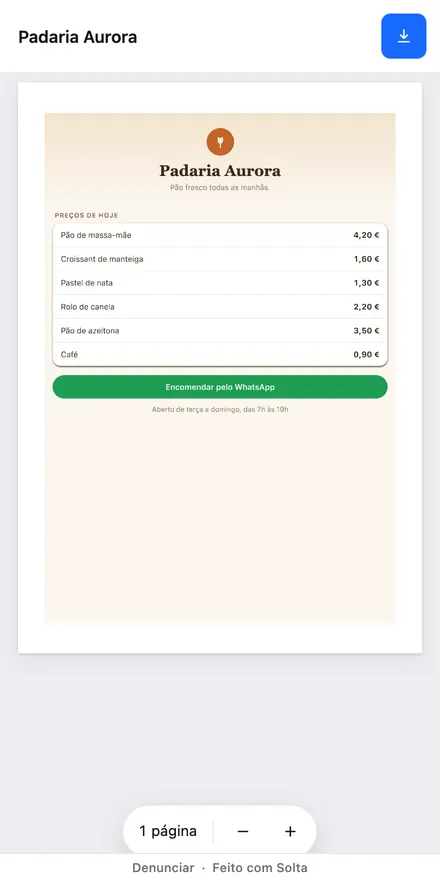
Para um só livro, guarde-o em PDF e largue o PDF em Transformar PDF em link. O link abre diretamente nas páginas, no visualizador do Solta, num computador ou num telemóvel.
Para partilhar o próprio ficheiro Excel, ou vários ficheiros num só link:
- Ponha os ficheiros numa pasta. Servem folhas de cálculo .xlsx, .xls ou .ods.
- Abra a caixa, vá a Carregar ficheiros e use Escolher pasta, ou largue a pasta ou um .zip dela.
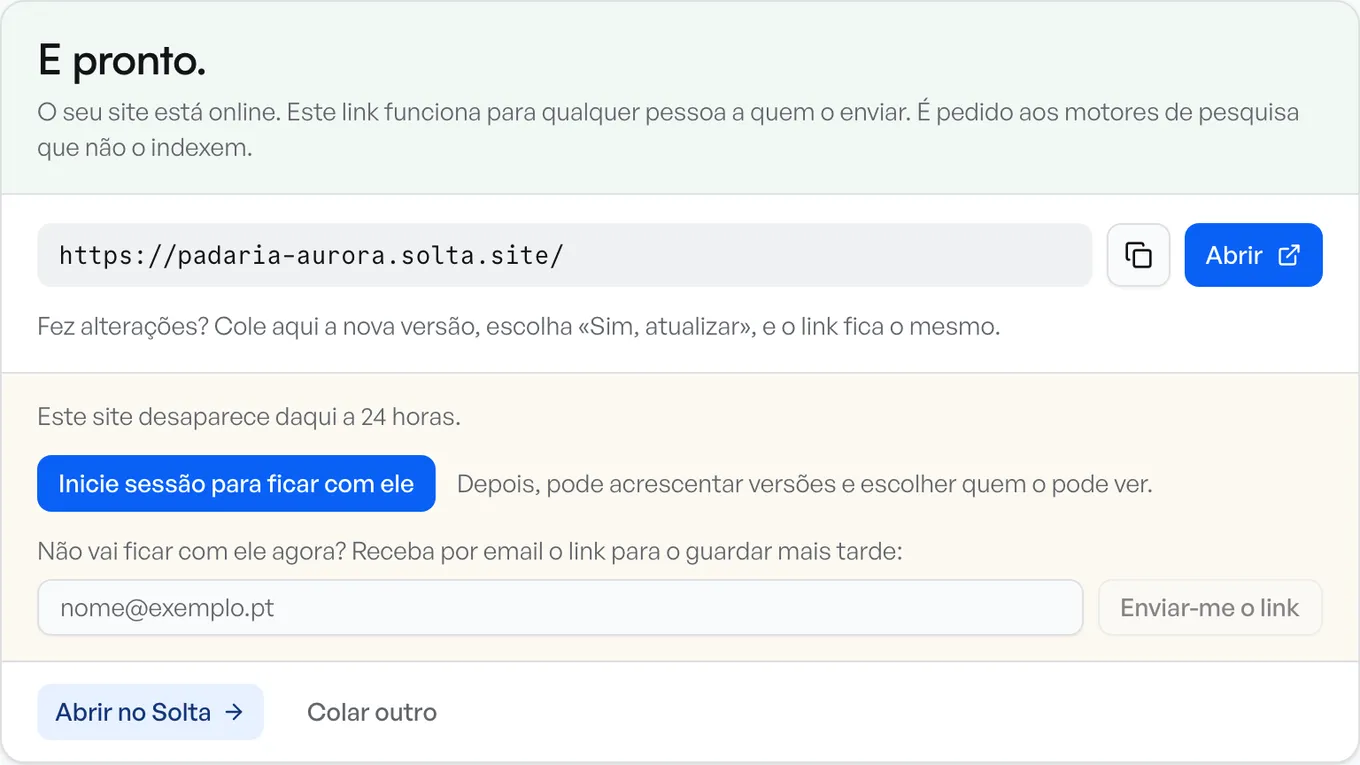
- A pasta é publicada assim que a escolhe. Se a pasta não tiver uma página web, o link abre numa lista dos ficheiros. Cada folha de cálculo abre no visualizador de PDF, uma folha por página, com Transferir para o ficheiro original. A primeira pessoa a abrir uma pode ter de esperar um momento enquanto as páginas são criadas.
- Inicie sessão para ficar com o site. Um site criado sem conta dura 24 horas.
A caixa aceita uma folha de cálculo dentro de uma pasta ou de um .zip. Um ficheiro pode ter até 10 MB no Free, 25 MB no Plus e 100 MB no Pro e no Team. Uma pasta inteira pode ter até 10 MB no Free, 50 MB no Plus e 250 MB no Pro e no Team, contada já descomprimida, por isso um .zip dela não deixa caber mais. Ponha um conjunto maior em duas pastas.
Quem a lê vê os números tal como os guardou, e não pode ordenar, filtrar nem alterar uma célula. Quando precisar de o fazer, partilhe-a com o OneDrive ou o Google Sheets. Transferir dá o ficheiro original com todas as folhas, incluindo as ocultas, por isso apague antes de publicar qualquer folha que quem a lê não deva ver.
Quando os números mudam, publique a nova versão no mesmo site. O link mantém-se, por isso quem o tem vê a nova versão, e as versões anteriores ficam guardadas, as últimas 2 no Free. Como funcionam os links e as versões.
Os documentos Word na mesma pasta abrem da mesma forma, em páginas com Transferir para o original. Como partilhar um documento Word.
A Casa Mimo tem o catálogo e os preços numa única página do Solta, e recebe as encomendas por mensagem.
Qual Usar
- Precisam de o editar consigo ao mesmo tempo: o OneDrive, no Excel para a Web ou na aplicação Excel com o Microsoft 365.
- Precisam de o editar e prefere usar a Google: o Google Sheets com Editor.
- Devem comentá-lo: o Google Drive com Comentador.
- Só precisam de o ler: um PDF, por link no Solta ou a partir do Drive ou do OneDrive, ou a própria folha de cálculo numa pasta no Solta.
- Vários ficheiros para um cliente, num só link: uma pasta no Solta.
Fontes
Os factos de cada empresa são o que as suas próprias páginas, em inglês, diziam quando as lemos, a 18 de novembro de 2026:
- Excel: partilhar o seu livro com outras pessoas e partilhar um livro no Excel para a Web
- Excel: coautoria
- OneDrive: partilhar ficheiros e pastas
- Google Drive: partilhar ficheiros e trabalhar com ficheiros do Office
- Microsoft Office: guardar ou converter em PDF
Perguntas
Como partilho um ficheiro Excel por link?
Guarde-o no OneDrive, selecione Partilhar no Excel e escolha Copy Link. No Google Drive, carregue-o e partilhe-o com qualquer pessoa que tenha o link. No Solta, publique-o numa pasta, ou guarde-o primeiro em PDF e largue o PDF em Transformar PDF em link.
Como partilho um ficheiro Excel sem que ninguém o possa editar?
Desmarque Permitir edição num link do OneDrive, escolha Can view no Excel para a Web, ou escolha Leitor no Google Drive. As pessoas podem continuar a transferir uma cópia e alterar essa cópia. Se já o partilhou com edição, esse link antigo continua a permitir editar até o remover nas definições de partilha do OneDrive. No Google Drive, quem pode editar a pasta onde ele está também pode editar o ficheiro. Um PDF, ou a folha de cálculo no Solta, abre em páginas para ler, e o ficheiro original fica apenas para transferir.
Várias pessoas podem editar um ficheiro Excel ao mesmo tempo?
Sim. Com o livro no OneDrive ou no SharePoint, várias pessoas podem editá-lo em conjunto no Excel para a Web, ou na aplicação Excel com uma subscrição do Microsoft 365 e um ficheiro .xlsx, .xlsm ou .xlsb. No Google Drive, as pessoas a quem der a função de Editor também o podem alterar.
A pessoa a quem o envio precisa do Excel ou de uma conta?
Para o ler, não. Um link do Google Drive para qualquer pessoa abre sem iniciar sessão, e o mesmo acontece com um link Qualquer pessoa do OneDrive com a edição desligada, a não ser que um administrador de uma conta profissional ou escolar tenha desligado esses links. Um link do Solta abre em qualquer browser.
Posso alterar os números depois de enviar o link?
No Solta, publique a nova versão no mesmo site e o mesmo link mostra-a. As versões anteriores ficam guardadas, as últimas 2 no Free.