

Veja funcionando
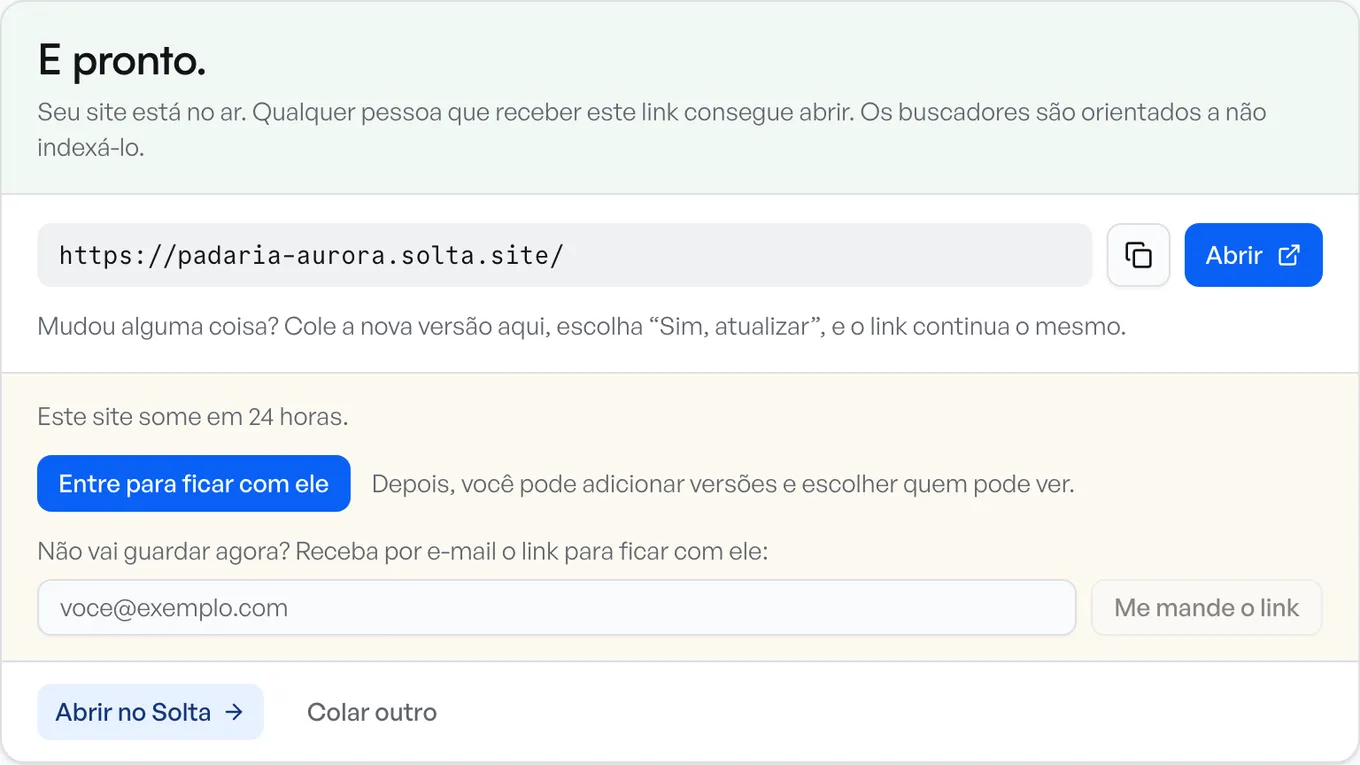
- 1Pegue o link
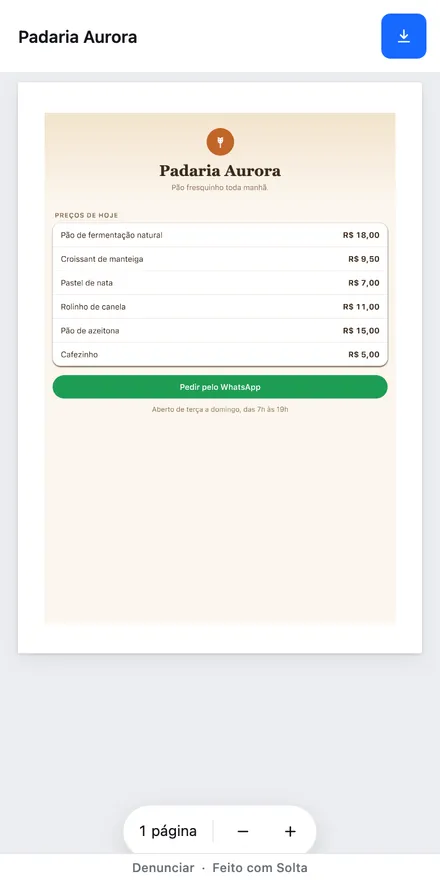
- 2Abra em qualquer celular
No Word, com o OneDrive
No Word, selecione Compartilhar, no canto superior direito, acima da faixa de opções. A página de ajuda da Microsoft diz para salvar o documento no OneDrive antes, e o Word pede isso se ele ainda não estiver lá.
Para ter um link que qualquer pessoa consegue abrir, configure o link pelo próprio OneDrive:
- Entre em onedrive.com e selecione o documento.
- Selecione Compartilhar, abra as configurações do link e escolha Qualquer pessoa.
- Desmarque Permitir edição. O OneDrive deixa essa opção ligada por padrão.
- Selecione Aplicar.
- Selecione Copiar e cole num e-mail, numa mensagem de texto ou numa conversa.
Com a edição desligada, as pessoas podem ver, copiar ou baixar o documento sem entrar numa conta. Senha ou data de expiração no link só existem para quem assina o Microsoft 365.
Com o Google Drive
- Envie o documento do Word para o Drive.
- Selecione o arquivo e escolha Compartilhar.
- Em Acesso geral, escolha Qualquer pessoa com o link.
- Escolha a função, selecione Copiar link e depois Concluído.
Qualquer pessoa com esse link abre o arquivo sem conta do Google. Com Leitor, as pessoas leem. Com Comentador, adicionam comentários e sugestões. Com Editor, podem mudar o documento. Clique duas vezes num arquivo do Word no Drive e ele abre no Google Docs.
Salve Antes como PDF
Um PDF é uma cópia das páginas para ler. Quem recebe vê as páginas do jeito que você organizou, e não tem um arquivo do Word para mudar.
- No Windows, escolha Arquivo, depois Salvar uma Cópia (ou Salvar como) e depois Procurar. Escolha PDF na lista de tipos de arquivo e clique em Salvar.
- No Mac, escolha Arquivo e depois Salvar como (ou Salvar uma Cópia). Escolha PDF em File Format e clique em Salvar.
Mande o PDF como anexo, ou compartilhe por link de qualquer um dos jeitos desta página.
Por Link no Solta
Para um documento só, salve como PDF e solte o PDF em Transformar PDF em link. O link abre direto nas páginas, no visualizador do Solta, no computador ou no celular.
Para compartilhar o próprio arquivo do Word, ou vários documentos num link só:
- Coloque os documentos numa pasta. Arquivos .docx, .doc, .odt e .rtf funcionam.
- Abra a caixa, vá em Enviar arquivos e use Escolher pasta, ou solte a pasta ou um .zip dela.
- A pasta é publicada assim que você a escolhe. O link abre numa lista dos documentos, e cada um abre no visualizador de PDF com Baixar para o arquivo original. A primeira pessoa a abrir um documento pode esperar um pouco enquanto as páginas dele são geradas.
- Entre para ficar com o site. Um site feito sem conta dura 24 horas.
A caixa aceita um documento do Word dentro de uma pasta ou de um .zip. Um arquivo pode ter até 10 MB no Free, 25 MB no Plus e 100 MB no Pro e no Team.
Quando o documento mudar, publique a nova versão no mesmo site. O link continua o mesmo, então quem tem o link vê a nova versão. As versões anteriores ficam guardadas, as últimas 2 no Free. Como funcionam os links e as versões.
Os preços da Casa Mimo ficam num único link do Solta, onde as pessoas os veem enquanto a compra e a venda acontecem por mensagens.
Qual Jeito Usar
- A pessoa precisa editar com você: o OneDrive pelo Word, ou o Google Drive com Editor.
- A pessoa vai comentar: o Google Drive com Comentador.
- A pessoa só precisa ler: um PDF, por link no Solta ou pelo Drive ou pelo OneDrive.
- Vários documentos para um cliente, num link só: uma pasta no Solta.
Fontes
O que dizemos de cada empresa é o que as páginas dela, em inglês, diziam quando as lemos, em 15 de novembro de 2026:
- Microsoft Word: compartilhar um documento
- OneDrive: compartilhar arquivos e pastas
- Google Drive: compartilhar arquivos e trabalhar com arquivos do Office
- Microsoft Office: salvar ou converter em PDF
Perguntas
Como compartilhar um documento do Word por link?
Coloque o documento num lugar onde ele abra pela internet e copie o endereço. No Word, selecione Compartilhar e salve o documento no OneDrive quando o Word pedir. Depois copie um link no OneDrive. No Google Drive, envie o arquivo e compartilhe com qualquer pessoa que tenha o link. No Solta, publique o documento numa pasta, ou salve como PDF antes.
Dá para compartilhar um documento do Word sem que ninguém possa mudar?
Sim. Desmarque Permitir edição num link do OneDrive, escolha Leitor no Google Drive ou mande uma cópia em PDF. Um documento do Word no Solta abre como páginas para ler, e o arquivo original fica só para baixar.
Quem recebe precisa ter o Word ou uma conta?
Para ler, não. Um link do OneDrive com a edição desligada e um link do Google Drive para qualquer pessoa abrem sem login, e um link do Solta abre em qualquer navegador.
Posso mudar o documento depois de mandar o link?
No Solta, publique a nova versão no mesmo site e o mesmo link passa a mostrá-la. As versões anteriores ficam guardadas, as últimas 2 no Free.
Posso compartilhar vários documentos do Word num único link?
Pode. Coloque os documentos numa pasta e publique a pasta no Solta. O link abre numa lista dos documentos, e cada um abre como páginas, com Baixar para o arquivo original. O Google Drive e o OneDrive também compartilham uma pasta inteira.