

Veja a funcionar
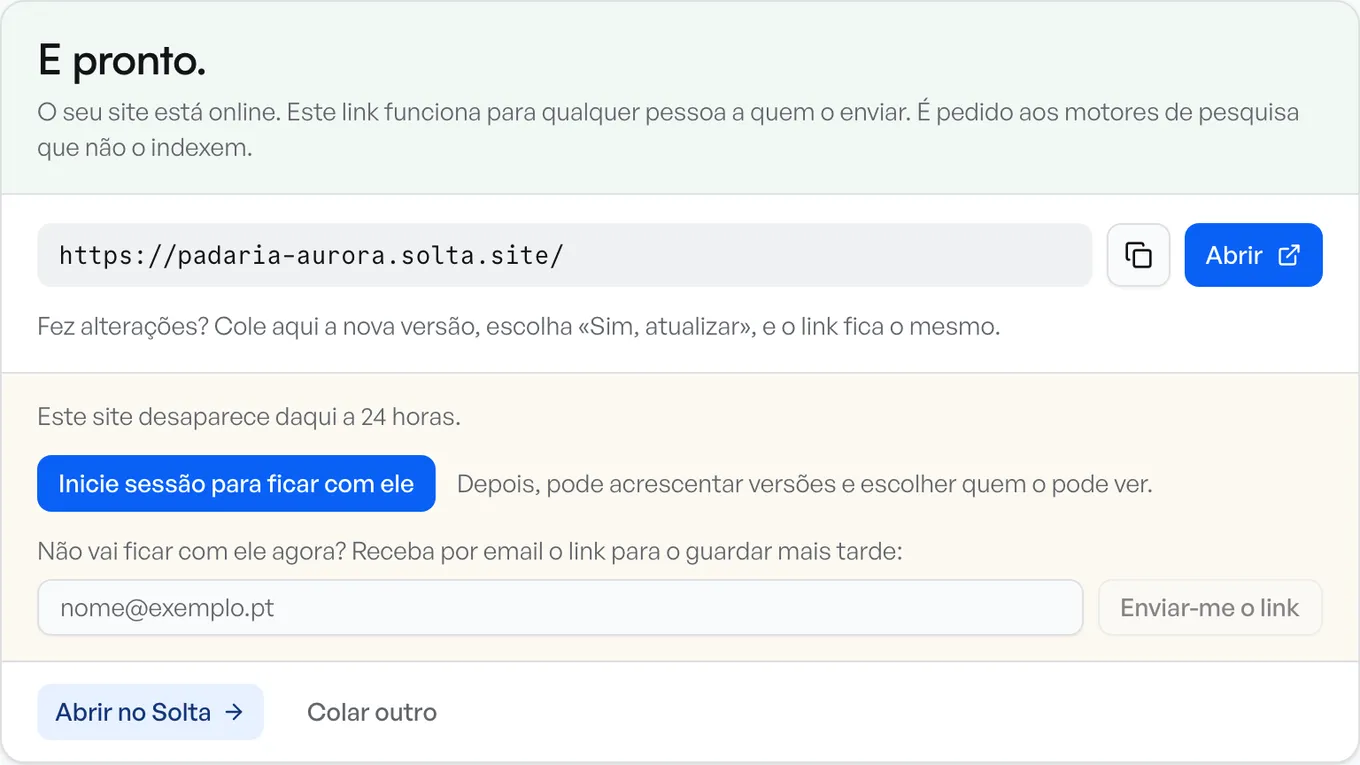
- 1Receba o link
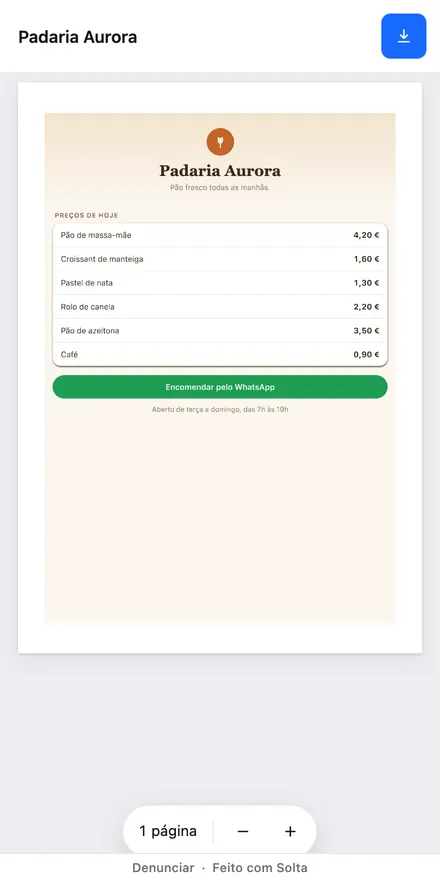
- 2Abra em qualquer telemóvel
A Partir do Word, com o OneDrive
No Word, selecione Partilhar, no canto superior direito, por cima do friso. A página de ajuda da Microsoft diz para guardar primeiro o documento no OneDrive, e o Word pede-lhe que o faça se ainda lá não estiver.
Para um link que qualquer pessoa possa abrir, defina o link no próprio OneDrive:
- Inicie sessão em onedrive.com e selecione o documento.
- Selecione Partilhar, abra as definições do link e escolha Qualquer pessoa.
- Desmarque Permitir edição. O OneDrive liga-a por predefinição.
- Selecione Aplicar.
- Selecione Copiar e cole-o num e-mail, numa SMS ou num chat.
Com a edição desligada, as pessoas podem ver, copiar ou transferir o documento sem iniciar sessão. Uma palavra-passe ou uma data de expiração no link são só para subscritores do Microsoft 365.
Com o Google Drive
- Carregue o documento Word para o Drive.
- Selecione-o e escolha Partilhar.
- Em Acesso geral, escolha Qualquer pessoa com o link.
- Escolha a função, selecione Copiar link e depois Done.
Qualquer pessoa com esse link pode abrir o ficheiro sem conta Google. Com Leitor, as pessoas podem lê-lo. Com Comentador, podem acrescentar comentários e sugestões. Com Editor, podem alterá-lo. Faça duplo clique num ficheiro Word no Drive e ele abre no Google Docs.
Guarde-o Primeiro em PDF
Um PDF é uma cópia das páginas para ler. Quem o recebe tem as páginas tal como as organizou, e não tem nenhum ficheiro Word para alterar.
- No Windows, escolha Ficheiro, depois Guardar uma Cópia (ou Guardar Como) e depois Procurar. Escolha PDF na lista de tipos de ficheiro e carregue em Guardar.
- Num Mac, escolha Ficheiro e depois Guardar Como (ou Guardar uma Cópia). Escolha PDF em File Format e carregue em Guardar.
Envie o PDF como anexo, ou partilhe-o por link de qualquer uma das formas desta página.
Por Link no Solta
Para um só documento, guarde-o em PDF e largue o PDF em Transformar PDF em link. O link abre diretamente nas páginas, no visualizador do Solta, num computador ou num telemóvel.
Para partilhar o próprio ficheiro Word, ou vários documentos num só link:
- Ponha os documentos numa pasta. Servem ficheiros .docx, .doc, .odt ou .rtf.
- Abra a caixa, vá a Carregar ficheiros e use Escolher pasta, ou largue a pasta ou um .zip dela.
- A pasta é publicada assim que a escolhe. O link abre numa lista dos documentos, e cada um abre no visualizador de PDF com Transferir para o ficheiro original. A primeira pessoa a abrir um documento pode ter de esperar um momento enquanto as páginas são criadas.
- Inicie sessão para ficar com o site. Um site criado sem conta dura 24 horas.
A caixa aceita um documento Word dentro de uma pasta ou de um .zip. Um ficheiro pode ter até 10 MB no Free, 25 MB no Plus e 100 MB no Pro e no Team.
Quando o documento muda, publique a nova versão no mesmo site. O link mantém-se, por isso quem o tem vê a nova versão, e as versões anteriores ficam guardadas, as últimas 2 no Free. Como funcionam os links e as versões.
Os preços da Casa Mimo estão num único link do Solta, onde as pessoas os veem enquanto a compra e a venda acontecem por mensagens.
Qual Usar
- Precisam de o editar consigo: o OneDrive a partir do Word, ou o Google Drive com Editor.
- Devem comentá-lo: o Google Drive com Comentador.
- Só precisam de o ler: um PDF, por link no Solta ou a partir do Drive ou do OneDrive.
- Vários documentos para um cliente, num só link: uma pasta no Solta.
Fontes
Os factos de cada empresa são o que as suas próprias páginas, em inglês, diziam quando as lemos, a 15 de novembro de 2026:
- Microsoft Word: partilhar um documento
- OneDrive: partilhar ficheiros e pastas
- Google Drive: partilhar ficheiros e trabalhar com ficheiros do Office
- Microsoft Office: guardar ou converter em PDF
Perguntas
Como partilho um documento Word por link?
Ponha-o num sítio onde possa ser aberto na internet e copie o endereço. No Word, selecione Partilhar e guarde o documento no OneDrive quando o Word o pedir. Depois copie um link no OneDrive. No Google Drive, carregue-o e partilhe-o com qualquer pessoa que tenha o link. No Solta, publique-o numa pasta, ou guarde-o primeiro em PDF.
Posso partilhar um documento Word sem que ninguém o possa alterar?
Sim. Desmarque Permitir edição num link do OneDrive, escolha Leitor no Google Drive, ou envie uma cópia em PDF. Um documento Word no Solta abre em páginas para ler, e o ficheiro original fica só para transferir.
A pessoa a quem o envio precisa do Word ou de uma conta?
Para o ler, não. Um link do OneDrive com a edição desligada e um link do Google Drive para qualquer pessoa abrem sem iniciar sessão, e um link do Solta abre em qualquer browser.
Posso alterar o documento depois de enviar o link?
No Solta, publique a nova versão no mesmo site e o mesmo link mostra-a. As versões anteriores ficam guardadas, as últimas 2 no Free.
Posso partilhar vários documentos Word num único link?
Pode. Ponha os documentos numa pasta e publique-a no Solta. O link abre numa lista dos documentos, e cada um abre como páginas, com Transferir para o ficheiro original. O Google Drive e o OneDrive também partilham uma pasta inteira.